Mostrando entradas con la etiqueta hardy heron. Mostrar todas las entradas

sábado, 19 de julio de 2008

Cómo reproducir archivos .rmvb en Hardy

El siguiente método ha sido testeado en Ubuntu 8.04 (Hardy Heron). Para su correcto funcionamiento utiliza MPlayer como reproductor multimedia.

Paso 1: Instalar MPlayer

  1. Abre el instalador de aplicaciones de Ubuntu. Menú Aplicaciones > Añadir y quitar...
  2. Busca MPlayer Movie Player. Selecciona y aplica los cambios.

Paso 2: Descargar e instalar los codecs extras

  1. Dirígete a la página de descargas de MPlayer
  2. Selecciona el paquete de codecs adecuado para tu sistema. Probablemente Linux x86, aunque va a depender de la arquitectura de tu procesador. (Dentro de lo posible descárgalos vía Torrent para no saturar los servidores)
  3. Una vez descargado, abre el archivo essential-xxx.tar.bz2
  4. Extrae la carpeta contenida al escritorio (ej. essential-20071007)
  5. Renombra la carpeta a codecs (clic derecho > Renombrar...)
  6. Abre una ventana del explorador de archivos con permisos de superusuario: En «Ejecutar una aplicación» (Alt-F2) escribe gksu nautilus. Y pon la contraseña de root.
  7. Mueve la carpeta extraída en el escritorio (codecs) a /usr/lib. Navega con Nautilus hasta /usr/lib y arrastra la carpeta codecs hasta aquí.

Paso 3: Instalar libstdc++5

  1. Abre Synaptic. Menú Sistema > Administración > Gestor de paquetes Synaptic
  2. Busca el paquete libstdc++5
  3. Marca e instala.

(Al parecer este paquete es necesario para el correcto funcionamiento de los codecs de MPlayer.)

Paso 4: Configurar MPlayer

  1. Abre MPlayer.
  2. Abre la ventana de preferencias. Clic derecho > Preferences
  3. En la pestaña «Video» selecciona el controlador X11/Xv
  4. En la pestaña «Codecs & demuxers». Cambia las siguientes opciones:
    Video codec family: RealVideo decoder
    Audio codec family: FFmpeg/libavcodec audio decoders
  5. Cierra el reproductor para que los cambios tengan efecto la próxima vez que lo abras

Paso 5: Configura MPlayer como reproductor predeterminado de los archivos .rmvb

  1. Abre la ventana de Propiedades. Haz clic derecho en un archivo .rmvb y selecciona Propiedades.
  2. En la pestaña «Abrir con» selecciona MPlayer Movie Player de la lista de aplicaciones
  3. Cierra la ventana para aplicar los cambios

¡Ahora ya puedes reproducir tus archivos .rmvb en Ubuntu!

Fuentes: Simple Help | Desde mi escritorio

domingo, 29 de junio de 2008

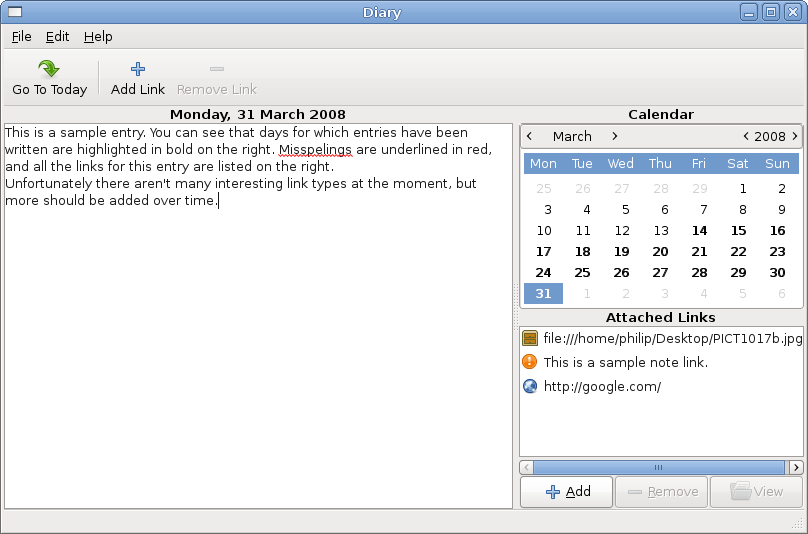
Diary: un diario de vida en Ubuntu

Hace algún tiempo había barajado la posibilidad de tener un cuaderno donde anotar algunas ideas, pensamientos o cosas importantes que no quería olvidar. Sé que en el pasado he tenido buenas ideas pero por no haberlas escrito en ningún lado se me han olvidado y/o perdido para siempre.

El problema es que escribirlas en papel es poco seguro (se puede perder) y, por sobre todo, demoroso. (Al menos yo me demoro más en escribir con lápiz y papel que tecleando).

Fue así que el descubrimiento de Diary me entusiasmó bastante. Diary es una aplicación pequeña y ligera que sirve perfectamente para los propósitos de un diario de vida o bitácora personal (no confundir con publicación de blogs). Entre otras características, Diary cuenta con: corrección ortográfica, encriptación de datos, búsqueda e impresión de entradas y el uso de vínculos (a sitios web o archivos).

Dada su sencillez, fue el programa que más me convenció. Otras alternativas que te pueden interesar son: eJourn, GnoTime, Monodiary, myDiary, NoteCase o Xournal.

Agregar los repositorios

La forma más sencilla de instalar Diary en Hardy es a través de los repositorios de su autor. Para esto, debemos agregar las fuentes a nuestras listas de repositorios.

  1. Abrimos «Orígenes del software» en Sistema > Administración.
  2. Vamos a la pestaña «Software de terceros» y agregamos las siguientes líneas con el botón «Añadir...» (separadamente):
    deb http://ppa.launchpad.net/drbob/ubuntu hardy main
    deb-src http://ppa.launchpad.net/drbob/ubuntu hardy main
  3. Cerramos la ventana

Instalación

Una vez agregados los repositorios, procedemos a instalar el programa vía Synaptic.

  1. Abrimos el «Gestor de paquetes Synaptic» en Sistema > Administración
  2. Buscamos el paquete diary
  3. Marcamos e instalamos

Podrás encontrar el programa en el menú Aplicaciones > Accesorios.

Vínculos de interés: Sitio del proyecto | En Launchpad (paquete deb) | En GnomeFiles (tarball)

lunes, 28 de abril de 2008

Cómo montar las particiones de Windows al iniciar sesión

Continúo con las modificaciones a Ubuntu 8.04 recientemente instalado...

Un tema recurrente a la hora de instalar Ubuntu es el acceso a las particiones de Windows XP o Vista (NTFS). Si bien el sistema las detecta automáticamente y crea enlaces a ellas desde el menú Lugares, no las monta automáticamente al arrancar el sistema. Sino que lo hace al intentar acceder a ellas.

Este modo de funcionamiento puede ser un poco molesto si tenemos la costumbre de usar enlaces a las carpetas de la partición de Windows en nuestro Escritorio, porque bien podrían aparecernos los enlaces como rotos e inactivos.

El método tradicional para montar automáticamente las carpetas de otras particiones al iniciar Ubuntu es editando el archivo de configuración /etc/fstab. Sin embargo, dada la moderada complejidad de las opciones que se hay que manejar, este método podría no estar al alcance del principiante.

Por esta razón, podemos recurrir a una utilidad gráfica que nos facilita bastante el problema, llamada «Herramienta de configuración NTFS». Se puede instalar directamente desde el instalador de aplicaciones de Ubuntu (Menú Aplicaciones > Añadir/Eliminar...). Asegúrate que en el menú desplegable Mostrar, esté seleccionada la opción «Todas las aplicaciones disponibles»

Una vez instalada, esta pequeña aplicación aparecerá dentro del menú Aplicaciones > Herramientas del sistema. Cuando la abramos aparecerá una ventana con las particiones NTFS detectadas donde podremos marcar aquellas que queramos configurar. Esta utilidad se encargará de editar automáticamente el archivo de configuración /etc/fstab para que las particiones se monten automáticamente cada vez que iniciamos sesión en Ubuntu.

domingo, 27 de abril de 2008

Cómo quitar el emblema (flechita) de los enlaces del Escritorio en Hardy

Cuando tenía Gutsy, tenía en el Escritorio varios enlaces a las carpetas que usaba recurrentemente. Y me acordaba que no tenían el emblema de los enlaces simbólicos (flecha diagonal). Pero ahora que instalé Hardy Heron, traté de copiar estos enlaces de mi disco de respaldo y me llevé una triste sorpresa: ¡ya no funcionaban! (Obviamente chequeé que apuntaran en la dirección correcta y todo). Así que me puse a buscar en Google pero sólo encontré personas que tenían la misma duda. La única respuesta que encontré fue la de borrar el icono de enlaces simbólicos del sistema (ej. /usr/share/icons/Tangerine/scalable/emblems/emblem-symbolic-link.svg). Por supuesto, no consideré esta solución como apropiada. Así, me detuve a pensar un momento cómo poder salir de este problema.

Y bueno, recordé esa técnica de reencuadre de los terapeutas sistémicos estratégicos: cuando uno tiene un problema, probablemente es porque lo tiene conceptualizado como problema. Si cambias la forma en que lo piensas, el problema desaparece.

Y me dije: ¿realmente es un enlace simbólico lo que necesito? (Les digo de inmediato que no se pueden hacer enlaces duros a las carpetas). En realidad, el título de esta entrada no tiene solución. Pero supuse que la gente buscaría de esa manera... (ni hablar de los que buscan por "acceso directo" en vez de enlace o por "flechita" en vez de emblema).

Pero basta de tanta cháchara y vamos a la solución:

  1. Haz clic derecho en algún lugar del Escritorio y selecciona «Crear un lanzador...»
  2. Completa los recuadros «Nombre» y «Comentario» con la información necesaria. Verifica que en «Tipo» aparezca Aplicación.
  3. En la sección «Comando» escribe lo siguiente: nautilus --no-desktop <lugar>. (Ejemplo: nautilus --no-desktop /media/windows/micarpeta)
  4. Cambia el icono al que te sea más cómodo (ej. /usr/share/icons/Human/scalable/places/folder.svg)

¡Y listo! La solución era hacer un llamado a Nautilus y pasarle la localización de la carpeta como parámetro. Eso sí, hay tres advertencias que hacer:

  1. Si la carpeta a la que quieres enlazar contiene espacios, debes poner una «\» (barra invertida o backslash) antes de cada espacio. Por ejemplo: /media/windows/Mis\ Documentos
  2. Si usas otro gestor de archivos (como Thunar o PCMan File Manager) tendrás que hacer los cambios pertinentes, reemplazando el comando nautilus por thunar o pcmanfm, según corresponda
  3. Al no ser enlaces, los lanzadores del Escritorio no aparecen como carpetas en los cuadros de diálogo tradicionales (abrir o guardar archivo). Así que para un acceso más expedito tendrás que agregar manualmente las carpetas a la lista de Lugares, a través del menú Marcadores de Nautilus.

sábado, 26 de abril de 2008

Configurando el escritorio

Siguiendo con el proceso de "enchulamiento" de Hardy Heron, ahora es el turno de configurar el escritorio. Sé que existe un formato de escritorio por prácticamente cada ubuntero, ya que cada uno ordena los elementos como le resulte más cómodo. Pero mostraré cómo me gusta dejarlo a mí, a ver si a alguien le da una idea o le responde alguna duda.

Vamos por parte:

1. Activar o desactivar iconos del escritorio

A mí me gusta tener en el escritorio al menos un enlace a mi Carpeta personal (/home) y otro a la Papelera. Además no me gusta que aparezcan los iconos de las unidades extraibles (discos, pendrives, etcétera). Así que lo primero que hago es modificar todas estas cosas a través del editor de configuraciones de GNOME:

  1. Abre el diálogo «Ejecutar una aplicación» (Alt-F2)
  2. Ejecuta gconf-editor
  3. Dirígete a /apps/nautilus/desktop
  4. Aquí podrás activar o desactivar los icono de Equipo, Carpeta personal, Servidores de red, Papelera y las unidades extraíbles.

2. Agrandar los iconos del escritorio

A mí me gusta agrandar los iconos del Escritorio para que estén más visibles y accesibles. Esto lo podemos hacer gracias a la opción «Estirar icono» incluida en el menú contextual. Podemos modificar el tamaño de los iconos ya sea para agrandarlos o achicarlos tan solo haciendo clic derecho sobre ellos y escogiendo la opción mencionada.

3. Condensar los menús Aplicaciones, Lugares y Sistema en uno solo

Esto va a parecer herejía, porque es una especie de microsoftizacion de Ubuntu. Pero me es más cómodo así; debo aceptar que prefiero tener todos los menús concentrados en un solo botón que por separado. Y, ¿cómo se hace?

  1. Haz clic derecho en algún lugar del panel superior y selecciona «Añadir al panel...»
  2. Se te abre una lista de elementos que puedes agregar. Busca el que dice «Menú principal» y arrástralo al panel.
  3. Para eliminar la Barra de menús, haz clic derecho sobre ella y selecciona «Quitar del panel»

4. Borrar el panel inferior y cambiar la lista de ventanas al panel superior

Esto es una segunda herejía. Es casi como llevar el Menú Inicio de Windows hacia arriba. (Ojalá puedan perdonarme).

  1. Borramos el panel inferior haciendo clic derecho sobre él y seleccionando «Borrar este panel»
  2. Hacemos clic derecho en el panel superior y seleccionamos «Añadir al panel...»
  3. En la lista de elementos buscamos «Lista de ventanas» y la arrastramos al panel

5. Agrandar el panel superior

Ya que hemos ganado algo de espacio eliminando el panel inferior, podemos darle algunos pixeles más al panel de arriba para que los iconos y las ventanas se vean más grandes.

  1. Clic derecho sobre el panel y elegimos «Propiedades»
  2. En la pestaña «General» buscamos donde dice «Tamaño» y cambiamos el número por 32 (o el que sea del agrado de cada uno)

6. Añadiendo y quitando iconos del panel

Sinceramente nunca usé el icono de Ayuda ni el de Evolution, así que los saco para que no me distraigan. Por el contrario, añado un par de lanzadores para aquellas aplicaciones que necesito a un clic de distancia (todos tenemos algunas). En mi caso son estas tres: Firefox (que viene incluido), la Terminal (el amigo fiel de todo linuxero) y mi editor de textos favoritos, Leafpad.

Para agregar los lanzadores sólo nos basta con buscarlos dentro del menú aplicaciones y darles un clic derecho y escoger la opción «Añadir este lanzador al panel»

Reduciendo el tiempo de espera al iniciar Ubuntu

Tras el lanzamiento de la nueva versión de Ubuntu 8.04 Hardy Heron, decidí hacer una instalación limpia por razones sanitarias. Desde mi introducción en el mundo GNU/Linux con Ubuntu 6.10, sólo me había limitado a actualizar las versiones. Obviamente al comienzo uno no sabe mucho y a veces mete la mano más allá de la cuenta. Por esto, van quedando huellas y residuos por tanto tiempo de maltrato (ja). En esta ocasión decidí que una instalación desde cero iba a contribuir a la mantención de mi sistema (nótense mis rasgos obsesivos).

Después de instalación, necesariamente uno tiene que volver a "enchular" el Ubuntu para que se adecúe a sus necesidades. Es como amoblar y decorar la habitación en la que va a vivir. Así que en muchos casos, uno se enfrenta nuevamente con algunos problemas que resolvió antaño, sólo que ahora algunas opciones han cambiado de lugar y otras se han facilitado.

Por eso, los tips que postearé a continuación probablemente sean del conocimiento del usuario antiguo, aunque sin embargo pueden ayudar al novato que recién se integra a este fascinante mundillo.

En esta ocasión, referiré a un par de modificaciones para agilizar el tiempo en que demoramos en entrar al sistema. La primera modificación apunta a reducir el tiempo de espera en el gestor de arranque (GRUB). El segundo cambio permite iniciar una cuenta de usuario automáticamente, para no tener que escribir el usuario y contraseña cada vez que ingresamos al sistema operativo.

1. Agilizando el gestor de arranque (GRUB)

El gestor de arranque (GRUB) es el que nos permite iniciar uno u otro sistema operativo instalado en nuestra maquina. Comúnmente, aparece como un menú donde nos salen las versiones del núcleo (kernel) Linux que tenemos instalados junto a las versiones de Windows.

Cuando recién instalamos Ubuntu, este menú tarda 10 segundos en desaparecer e inicia el item que esté seleccionado. Dado que estamos impacientes por ocupar nuestro Ubuntu recién instalado, trataremos de que el tiempo de espera sea menor.

Editando el archivo de configuración del GRUB

Como alterar el GRUB implica cambios riesgosos, para modificar el archivo de configuración (/boot/grub/menu.lst) debemos acceder con permisos de superusuario (su). Para esto abrimos el diálogo «Ejecutar una aplicación» (Alt-F2) y escribimos gksu gedit /boot/grub/menu.lst

Nos pedirá la contraseña de root. Tras ingresarla se nos abrirá una ventana del Editor de textos con el archivo en cuestión. Ahora podemos proceder con la edición.

Reducir el tiempo de espera

Verás que hay una línea en la que sale timeout 10 (línea 19 aprox.). El número 10 indica la cantidad de segundos de cuenta regresiva del menú. Típicamente 10. Lo vamos a rebajar a un número razonable para no esperar tanto. Personalmente lo dejo en 3 segundos, por si algún día quisiera iniciar con otra versión del núcleo (kernel) o bien con la partición de Windows (sí, admito que tengo una partición de Windows, pero no la he usado hace meses).

Ocultar el menú

Busca la línea en la que dice #hiddenmenu (línea 23 aprox.) y descomenta la línea, quitándole la almohadilla o signo gato (#). Al hacer esto, cuando inicies tu máquina ya no aparecerá el menú sino sólo la cuenta regresiva. Si quieres acceder al menú se te pedirá que presiones alguna tecla, de lo contrario permanecerá oculto.

Después de hacer las modificaciones que estimes pertinentes, guarda los cambios. Recuerda que este archivo de configuración es indispensable para iniciar el sistema operativo, así que cualquier error que cometas puede costarte un dolor de cabeza. Realiza una copia de seguridad del archivo o mantén tu disco de Ubuntu a mano en caso de emergencia.

2. Iniciar sesión de usuario automáticamente

Si sólo tenemos un usuario en nuestro sistema, podemos ahorrar tiempo valioso al saltarnos la ventana de entrada en la que se nos pide ingresar el usuario y la contraseña.

Para esto, vamos al menú Sistema > Adminisitración > Ventana de entrada. Se nos abrirá una ventana en la podremos modificar algunos aspectos de ella. Para nuestro objetivo, nos dirigimos a la pestaña «Seguridad» y activamos la casilla que dice «Activar entrada automática». En la lista desplegable, seleccionamos el usuario con el que queremos se inicie nuestro sistema. Después cerramos la ventana y la próxima vez que iniciemos el sistema podremos disfrutar de nuestros cambios.