viernes, 3 de julio de 2009

Usar Gmail como cliente de correo predeterminado en Ubuntu

Para la gestión de correo electrónico, calendario y contactos, Ubuntu trae instalado por defecto Evolution. Si bien Evolution suele hacer bien su trabajo, a muchos nos basta con el correo de la gran G para gestionar nuestra casilla. Al usar Gmail como cliente de correo electrónico predeterminado en Ubuntu, obtenemos las siguientes ventajas: (a) que al hacer clic en una dirección de correo electrónico en un sitio web, se nos abra una ventana de Gmail en vez de Evolution; (b) que cuando hacemos clic en la opción "Enviar a..." del menú contextual de Nautilus, se abra una ventana con Gmail; (c) que cada vez que invoquemos el uso de correo electrónico (por ejemplo, la gestión de contactos de GNOME Do) se abra una ventana con Gmail; entre otros.

Paso 1: Configurar a Gmail como gestor predeterminado de los enlaces mailto: de Firefox

  1. Abre Firefox.
  2. Entra a tu casilla de Gmail
  3. En la barra de direcciones de Firefox escribe el siguiente script: javascript:window.navigator.registerProtocolHandler("mailto","https://mail.google.com/mail/?extsrc=mailto&url=%s","GMail")
  4. Haz clic en el botón «Agregar aplicación» en la barra de confirmación de Firefox.
  5. Ahora busca un enlace de correo electrónico y haz clic en él (por ejemplo, este).
  6. Aparecerá una ventana de Firefox para escoger la aplicación que gestionará los enlaces. Escoge GMail. También marca la casilla "Recordar mi selección para enlaces mailto". Presiona Aceptar.

Paso 2: Configurar Firefox (Gmail) como aplicación predeterminada para la gestión de correo electrónico

  1. Abre la herramienta de configuración de aplicaciones preferidas de Ubuntu. Menú Sistema > Preferencias > Aplicaciones preferidas
  2. En la sección «Lector de correo» de la pestaña «Internet» haz clic en la lista desplegable y escoge «Personalizado». En la casilla Comando escribe firefox %s
  3. Cierra la ventana.

Voilá! Ahora Ubuntu invocará Gmail cada vez que quieras enviar un correo electrónico.

Fuentes: Lifehacker | How-To Geek

miércoles, 1 de julio de 2009

Montar una partición FAT32 con permisos de escritura

Hace tiempo que venía experimentando la siguiente situación: tengo una partición FAT32 que solía usar para los archivos comunes entre Ubuntu y Windows (la cree cuando recién migré a GNU/Linux). Había logrado que Ubuntu la montara al iniciar pero no le otorgaba permisos de escritura automáticamente. Era sólo lectura. Para que obtuviera los permisos de escritura debía desmontar la partición y volverla a montar. Un paso ciertamente molesto. Había intentado otras alternativas (como cambiar el propietario de la partición) sin resultados.

Hoy, por ciertas casualidades de la vida, encontré la solución a mi problema. Me faltaba agregar la opción umask=000 en el archivo de configuración /etc/fstab.

Pero veamos, paso a paso, como realizar todo el proceso para montar automáticamente una partición FAT con permisos de escritura.

Paso 1: Averiguar el UUID de la partición

  1. Abre una ventana de Terminal. Menú Aplicaciones > Accesorios > Terminal
  2. Escribe la orden blkid. Te saldrá una lista con las particiones y sus respectivos UUID. No cierres la ventana de Terminal.

Ejemplo de blkid

Paso 2: Editar el archivo de configuración

  1. Abre el archivo /etc/fstab con permisos de superusuario. Desde la Terminal escribe sudo gedit /etc/fstab e ingresa la contraseña de root. (O bien abre «Ejecutar una aplicación» (Alt-F2) y escribe gksu gedit /etc/fstab)
  2. Edita la línea de la partición FAT o creala si no existe. La sintaxis de la línea es la siguiente:
    <sistema de archivos (UUID)> <punto de montaje>   <formato de partición>   <opciones>   <dump>  <pass>
    

    Los distintos valores para cada categoría van separadas por espacios. También puede ser útil separarlas con el tabulador (Tab) para mayor orden. Por defecto el valor de las dos últimas suele ser cero, por lo que nos centraremos en las cuatro primeras.

    En primer lugar colocaremos UUID=XXX-XXX, donde XXX-XXX es el número del UUID que corresponde a la partición de acuerdo a la información recavada por blkid (el número va sin comillas). Para reconocer cuál de todas las particiones listadas es la que buscas, fíjate en la propiedad TYPE cuyo valor debe ser vfat (ej. TYPE="vfat"). En segundo lugar especificamos el lugar donde queremos que se monte nuestra partición. Por lo general se utiliza alguna carpeta dentro de /media, por ejemplo, /media/DiscoFat. Esto es para asegurarse de que nuestra partición aparezca en el menú Lugares del navegador de archivos (Nautilus). Pero eventualmente se puede especificar cualquier carpeta (vacía), incluso algo como /home/usuario/disco. (El directorio tiene que estar previamente creado; si no lo está lo crearemos. Ver paso 3. Evita que el nombre la carpeta contenga espacios).

    En tercer lugar va el tipo de partición que estamos montando. En este caso es vfat por ser una partición FAT32.

    En cuarto lugar van las opciones. Aquí va la información crítica. Cada parámetro va separado del siguiente por una coma. Las distintas opciones están detalladas en el manual de Linux. Puedes acceder a él tecleando en la consola man mount 8. Pero para efectos de este tutorial utilizaremos las siguientes opciones rw,users,utf8,umask=000. El parámetro rw es para dar permiso de escritura (por defecto es ro, sólo lectura); users es para que cualquier usuario pueda montar y desmontar la partición (por defecto es nouser, sólo root puede montar la partición); utf8 sirve, en este caso, para que Linux respete la codificación que utiliza Windows para nombrar los archivos; finalmente umask=000 para que los permisos de escritura se apliquen a todos los usuarios automáticamente aun cuando la partición sea montada como root. (Sin este último parámetro sólo podrás escribir en la partición con permisos de superusuario o bien desmontando y volviendo a montar la partición en tu sesión de usuario)

    Finalmente agregamos 0 al final de la línea para cada una de las dos últimas categorías, es decir, 0   0.

    Ejemplo de línea:

    Sistema de archivos (UUID) Punto de montaje Formato de partición Opciones Dump Pass
    UUID=5673-8190 /media/DiscoFat vfat rw,users,utf8,umask=000 0 0
  3. Ejemplo
    Ejemplo de /etc/fstab. La última línea corresponde a la partición FAT32
  4. Guarda y cierra el archivo.
  5. Sal de la ventana de terminal. Escribe exit.

Paso 3: Crear el punto de montaje

En primer lugar debemos confirmar que la carpeta donde montaremos la partición exista. Si hemos elegido un directorio en /media sólo podremos crearlo con permisos de superusuario.

  1. Abrimos «Ejecutar una aplicación» (Alt-F2) y ejecutamos gksu nautilus.
  2. Navegamos hasta /media y creamos la carpeta (Ctrl-Shift-N). La carpeta debe tener el mismo nombre que especificamos en /etc/fstab, respetando mayúsculas y minúsculas.

Dentro de lo posible debemos evitar que el nombre de la carpeta contenga espacios. (Si lo haces debes cerciorarte que en el punto de montaje especificado en /etc/fstab haya una barra invertida (backslash) antes de cada espacio. Por ejemplo: /media/Disco\ Fat)

Desde ahora, cada vez que reiniciemos podremos acceder a nuestra partición FAT32 con permisos de escritura.

viernes, 26 de junio de 2009

Cómo personalizar la barra de herramientas de Nautilus

Este dato no es nuevo pero pienso que puede ser bastante útil. Especialmente ahora que está en boga. En Launchpad, se le ha dado máxima prioridad al bug #386150 que propone una reestructuración de la barra de herramientas del navegador de archivos. La principal queja es que no responde a las demandas comunes del usuario. Por citar un ejemplo, la posibilidad de navegar con pestañas (o solapas) en Nautilus fue implementada en la versión 2.24 de GNOME y, sin embargo, esta característica sólo es accesible desde el menú o con la combinación Ctrl-T.

Pues bien, Nautilus es personalizable. Estos errores se pueden corregir manualmente a través de la edición del archivo de configuración /usr/share/nautilus/ui/nautilus-navigation-window-ui.xml. Veamos, por ejemplo, como agregar el botón «Solapa nueva»:

  1. Abrir el archivo de configuración de la interfaz de Nautilus con permisos de superusuario. Abre «Ejecutar una aplicación» (Alt-F2) y escribe gksu gedit /usr/share/nautilus/ui/nautilus-navigation-window-ui.xml
  2. Dirigirse al final del documento, donde comienza la etiqueta <toolbar>.
    <toolbar name="Toolbar">
     <toolitem name="Back" action="Back"/>
     <toolitem name="Forward" action="Forward"/>
     
     <toolitem name="Up" action="Up"/>
     ...
    </toolbar>
  3. Agregar la etiqueta para la orden «Solapa nueva». Incluye el código <toolitem name="New Tab" action="New Tab"/> en el lugar en el que desees tener el botón. Fíjate que las etiquetas de cada ítem están en el mismo orden en que aparecen en la interfaz de Nautilus, a saber: atrás, adelante, arriba, detener, etcétera.
  4. Guardar y cerrar el archivo.
  5. Reiniciar Nautilus. Abre «Ejecutar una aplicación» (Alt-F2) y escribe killall nautilus para terminar la aplicación. Para volver a iniciar Nautilus, vuelve a abrir «Ejecutar una aplicación» (Alt-F2) y ahora teclea simplemente nautilus.

Ahora la barra de herramientas cuenta con el botón «Solapa nueva» en el lugar en que lo has posicionado.

Agrega otros botones

Otros botones posibles de agregar se detallan en la siguiente tabla:

Item Código
Solapa nueva <toolitem name="New Tab" action="New Tab"/>
Crear una nueva carpeta <toolitem name="New Folder" action="New Folder"/>
Mover a la papelera <toolitem name="Trash" action="Trash"/>
Propiedades <toolitem name="Properties" action="Properties"/>
Cortar <toolitem name="Cut" action="Cut"/>
Copiar <toolitem name="Copy" action="Copy"/>
Pegar <toolitem name="Paste" action="Paste"/>
Mostrar los archivos ocultos (sin icono) <toolitem name="Show Hidden Files" action="Show Hidden Files"/>

Quita botones innecesarios

Para eliminar botones de la barra de herramientas puedes quitar su respectiva etiqueta . Otra alternativa es agregar <!-- antes y --> después de la etiqueta para que sea omitida. De esta manera será más sencillo volver a la configuración original si te arrepientes. Ejemplo para quitar el botón «Detener»:

<toolitem name="Up" action="Up"/>
<!-- <toolitem name="Stop" action="Stop"/> -->
<toolitem name="Reload" action="Reload"/>

Ejemplo de mi barra de herramientas personalizada con los botones «Solapa nueva», «Crear una carpeta», «Mover a la papelera» y «Propiedades» (y sacando «Detener», «Carpeta personal» y «Equipo»):

domingo, 3 de mayo de 2009

Configuración de un teclado inglés para el idioma español (castellano)

Recientemente adquirí un Acer Aspire One (AAO) en EEUU e instalé la nueva versión de Ubuntu Netbook Remix (9.04 Jaunty Jackalope). Uno de los primeros problemas que me surgieron fue en relación a la configuración del teclado. El teclado de mi AAO tiene la distribución del idioma inglés (USA). Por tal razón, no tiene la tecla para la eñe (ñ), ni para la tilde ('), ni para abre-signo-de-exclamación (¡) o abre-signo-de-interrogación (¿).

Una solución al problema consiste en cambiar la distribución del teclado a una que nos permita acceder a estos caracteres sin que desconfigure el resto (porque de lo contrario tendríamos que aprendernos un teclado "virtual" que no coincidiría con las teclas que estamos viendo).

La configuración que propongo es: EEUU Internacional (con teclas AltGr muertas)

Veamos, paso a paso, como configurar el teclado:

  1. Dirígete a las preferencias del teclado (Menú Sistema > Preferencias > Teclado)
  2. Abre la pestaña «Distribuciones»
  3. Abre la ventana «Elija una distribución» haciendo clic en el botón «Añadir...»
  4. En la primera lista desplegable (País) selecciona Estados Unidos; en la segunda (Variantes) selecciona EEUU Internacional (con teclas AltGr muertas). Haz clic en el botón Añadir.

  5. Haz clic para agrandar y ver los caracteres extras
  6. Antes de cerrar la ventana de «Preferencias de teclado» recuerda seleccionar la nueva distribución como predeterminada.

Desde ahora, al mantener la tecla AltGr presionada podremos acceder a una serie de caracteres secundarios. Por ejemplo, todas las vocales se convierten en vocales tildadas si mantenemos AltGr. (Para quienes están demasiado acostumbrados a presionar la tilde antes de la vocal, pueden utilizar la combinación AltGr + ' (comilla simple)). También la eñe (ñ) aparece cuando presionamos AltGr + n. Los signos de apertura de exclamación e interrogación los encontraremos junto a sus respectivo par. Por ejemplo, abre-signo-de-interrogación (¿) se consigue presionando AltGr + ? y abre-signo-de-exclamación (¡) se logra con AltGr + (Shift + 1) (dado que Shift + 1 equivale al signo de cierre).

Como dato extra, las comillas españolas («») se consiguen con AltGr + [ y AltGr + ], respectivamente.

sábado, 2 de mayo de 2009

Maximizar área de navegación en Ubuntu Netbook Remix

En Ubuntu Netbook Remix (UNR) y cualquier otra combinación entre pantallas pequeñas y Firefox, el espacio para navegar se nos puede hacer demasiado pequeño debido a la desmedida altura de las barras del explorador. Existen varias alternativas para recuperar este valioso espacio como, por ejemplo, navegar en modo pantalla completa (fullscreen). Hay quienes, sin embargo, no querrán renunciar a la funcionalidad que acompañan a estas barras pero sí reducir el espacio que ocupan para cedérselo a lo que realmente importa: espacio para navegar.

La siguiente solución pretende condensar todas las barras (menú, navegación y marcadores) en una sola, con la ayuda de la extensión Tiny Menu.

Paso 1: Descargar Tiny Menu

Lo primero es descargar la extensión de Firefox, Tiny Menu, el cual permite condensar toda la barra de menús en un solo elemento o icono.

  1. Nos dirigimos al sitio de complementos de Firefox
  2. Descargamos la extensión pulsando sobre el botón verde Añadir a Firefox (Add to Firefox)
  3. Reiniciamos el navegador

Paso 2: Reordenar elementos

Al abrir Firefox, notaremos que la barra de menús ha sido condensada en un solo elemento, dejando mucho espacio a su lado. El trabajo ahora consiste en arrastrar los botones de navegación (y eventualmente de marcadores) a la barra superior (ex menú).

  1. Abre la ventana «Personalizar barra de herramientas» (Menú > Ver > Barra de herramientas > Personalizar...). Esta ventana te permitirá cambiar el orden de los botones.
  2. Arrastra los botones de navegación, la barra de direcciones y el cuadro de búsqueda junto al botón de menú. Aprovecha para agregar o quitar los botones que consideres necesario. (Para quitar el botón «Marcador del iniciador» (corazón) deberás desactivarlo desde la ventana de Agregados de Firefox o el navegador te dará un error cada vez que lo inicies).
  3. Una vez terminada la reubicación, cierra la ventana haciendo clic en el botón «Listo».

Paso 3: Desactiva las barras innecesarias

Ahora que está todo condensado en una sola barra, puedes desactivar las otras. Dirígete a Menú > Ver > Barra de herramientas y desmarca ambos items: «Barra de navegación» y «Barra de marcadores»

Puedes ver todo el proceso en el siguiente vídeo:

Paso 4 (opcional): Agrega un acceso rápido a tus sitios más visitados en la barra de navegación

Desde su versión 3, Firefox incluye en la barra de marcadores un menú de los sitios más visitados. Para quienes utilizan esta característica puede ser útil contar con un acceso en la barra de navegación que no utilice mucho espacio. Con las siguientes instrucciones podremos añadir este elemento (u otros marcadores) a la barra de navegación.

  1. Asegúrate que la barra de marcadores esté visible (Menú > Ver > Barra de herramientas > Barra de marcadores)
  2. Elimina todos los marcadores que no utilizarás, dejando solo el elemento «Más visitados»: haz clic derecho en el elemento y selecciona Borrar en el menú desplegable
  3. Quita el texto del elemento «Más visitados»: Haz clic derecho sobre él y selecciona «Propiedades». En el cuadro de diálogo, borra el texto que aparece en la casilla «Nombre». Presiona «Guardar los cambios». (Este paso es necesario aun cuando no notes ningún cambio cuando cierres la ventana)
  4. Abre la ventana «Personalizar barra de herramientas» (Menú > Ver > Barra de herramientas > Personalizar...).
  5. Arrastra el elemento «Items de la barra de ma...» junto a los botones de navegación. (Este elemento parecerá ocupar mayor espacio de lo que ocupa en realidad)
  6. Cierra la ventana haciendo clic en el botón «Listo».
  7. Desactiva la barra de marcadores (Menú > Ver > Barra de herramientas > Barra de marcadores)
  8. Si utilizas Karmic y/o Firefox 3.5 instala también este agregado para evitar que Firefox condense la barra de marcadores en una lista desplegable.

Puedes ver el proceso completo en el siguiente vídeo:

miércoles, 8 de abril de 2009

Cómo abir el puerto de escucha para Transmission en el cortafuegos de Ubuntu

Es posible que al revisar la pestaña «Pares» en las preferencias de Transmission, el cliente de BitTorrent por defecto de Ubuntu, te hayas dado cuenta que el puerto de escucha (listening port) se encuentre cerrado. Por defecto, el puerto predeterminado es el 51413, y generalmente la razón de que se encuentre cerrado pueden ser dos: (a) está bloqueado por el cortafuegos (firewall) de Ubuntu; o (b) está bloqueado por el enrutador (router). Por lo demás, generalmente son ambas. Dado que la configuración de los routers depende de cada fabricante, en esta entrada nos centraremos en la primera, a saber, cómo abrir el puerto de escucha de Transmission en el firewall de Ubuntu.

Paso 1: Descargar e instalar Gufw.

Desde la versión 8.04 (Hardy Heron) Ubuntu incluye Uncomplicated Firewall (ufw), una herramienta para la línea de comandos que facilita la configuración del cortafuegos de Ubuntu. Para facilitar aún más las cosas, está Gufw, que es un frontend para ufw, es decir, un pequeño programita que permite configurar ufw de una manera gráfica y sólo con un par de clics.
  1. Descarga la última versión de Gufw en paquete .deb autoinstalable
  2. Una vez abierto el archivo con el instalador de paquetes, haz clic en el botón «Instalar paquete» (te pedirá la contraseña de root)

Paso 2: Configurar los puertos con Gufw

  1. Ejecuta Gufw desde el menú Sistema > Administración > Configuración Cortafuegos
  2. Te aparecerá una ventana titulada «Cortafuegos» con diversas opciones. Asegúrate que la casilla para habilitar el cortafuegos esté habilitada. El icono del escudo debe estar en verde.
  3. En el apartado «Añadir nueva regla», ve a la pestaña «Preconfigurado».
  4. En las las listas desplegables, selecciona: Permitir - Programa - transmission, respectivamente.
  5. Haz clic en añadir.
  6. En la lista de «Reglas» deberá añadirse 51413/tcp
  7. Cierra el programa

Paso 3: Verifica el estado de tu puerto en Transmission

Ahora que el cortafuegos permite las conexiones al puerto 51413, hay que verificar que Transmission las esté ocupando efectivamente.

  1. Abre Transmission. Menú Aplicaciones > Internet > Cliente BitTorrent Transmission
  2. En la ventana de Transmission, dirígete al menú Editar > Preferencias
  3. Dirígete a la pestaña «Pares».
  4. Al final del apartado Opciones, en «Puerto de escucha», aparecerá «Probando puerto..." junto a la casilla con el número del puerto. Después de unos segundos deberá aparecer «Puerto abierto»
Si te aparece «Puerto cerrado», probablemente es porque estás tras un router o firewall externo. Para modificar esto, deberás configurar el NAT o Port Forwarding de tu firewall/router.

sábado, 20 de diciembre de 2008

Instalar OpenOffice.org 3 en Intrepid Ibex desde los repositorios (con Start Center)

La versión 8.10 de Ubuntu viene con la versión 2.4 de la suite ofimática OpenOffice.org (OOo). Sin embargo, actualizarla a la última versión es una tarea relativamente sencilla.

Agregar los repositorios
  1. Abre «Orígenes de software» en el menú Sistema > Administración
  2. En la pestaña «Software de terceros» presiona el botón «Añadir...»
  3. Agrega la siguiente línea de repositorios:
    http://ppa.launchpad.net/openoffice-pkgs/ubuntu intrepid main
  4. Cierra la ventana
Actualiza tu sistema
  1. Abre el Gestor de actualizaciones en el menú Sistema > Administración
  2. Recarga la lista de actualizaciones con el botón «Comprobar»
  3. Instala las actualizaciones de la nueva versión de OOo

Cómo acceder al Start Center

Una de las características de esta nueva versión de OOo es una pantalla de bienvenida en la que podemos escoger qué tipo de documento queremos crear.

OpenOffice.org 3 Start Center

Para acceder a él, abre el cuadro de diálogo «Ejecutar una aplicación» (Alt + F2) y ejecuta soffice

Ejecutar una aplicación
Desde el menú Principal

También podemos activar el acceso al Start Center en el menú principal:

  1. Menú Sistema > Preferencias > Menú principal
  2. En la lista Menús, selecciona Oficina.
  3. En la lista Elementos, activa OpenOffice.org verificando la casilla.
Menú principal
Desde Avant Window Navigator (AWN)

Si usas AWN, también puedes crear un lanzador al Start Center de la siguiente manera:

  1. Abre las preferencias del dock, haciendo clic derecho sobre él y seleccionando Preferencias (o ejecutando awn-manager)
  2. Ve a la sección de Lanzadores (Launchers)
  3. Añade un nuevo lanzador con el botón «Añadir»
  4. Rellena la información con el nombre del lanzador (Name), la descripción (Description) y el nombre del ejecutable (Command). En este último, escribe ooffice o soffice (cualquiera de las dos funciona).
  5. Selecciona un icono haciendo clic en el botón izquierdo. (En el cuadro de diálogo activa la opción Stock/In Theme)
Crear Lanzador (awn-manager)

domingo, 3 de agosto de 2008

Cómo añadir soporte para 7-Zip a Ubuntu

Algunos usuarios se extrañan de que Ubuntu no cuente con soporte nativo para comprimir o extraer archivos en formato 7z, siendo que es un formato abierto y de gran poder de compresión.

Para que el Gestor de archivadores (File Roller) pueda manipular este formato basta con instalar el paquete p7zip. No es necesario instalar aplicaciones adicionales.

  1. Abrimos Synaptic. Menú Sistema > Administración > Gestor de paquetes Synaptic
  2. Buscamos el paquete p7zip
  3. Marcamos para instalar y aplicamos los cambios.

Ahora nuestro Gestor de archivadores (File Roller) reconocerá automáticamente los archivos con extensión 7z para descomprimir.

Además para quienes se preguntan cómo comprimir archivos en 7z en Ubuntu, buenas noticias porque la opción se añadirá automáticamente al cuadro de diálogo «Crear archivador...», accesible desde el menú contextual (clic derecho).

Fuente: Tombuntu

viernes, 1 de agosto de 2008

Instalar Screenlets 0.1.2 en Hardy desde los repositorios

Los screenlets son una buena manera de aumentar la productividad y estética de tu escritorio. Además, desde su versión 0.1, Screenlets soporta tanto temas de SuperKaramba como Google Gadgets. La versión actual en los repositorios de Ubuntu es la 0.0.12. He aquí los pasos para instalar desde los repositorios esta última versión (por lejos la mejor, según los desarrolladores).

Paso 1: Eliminar cualquier versión anterior de Screenlets

  1. Abre Synaptic. Menú Sistema > Administración > Gestor de paquetes Synaptic
  2. Busca el paquete screenlets
  3. Marca para eliminar. Clic derecho > Marcar para eliminar completamente
  4. Aplica los cambios
  5. Cierra Synaptic

Paso 2: Agrega los repositorios

Ahora añadiremos los repositorios del PPA de Julien Lavergne (gilir), quien mantiene los paquetes para la última versión de Screenlets.

  1. Abre las propiedades de «Orígenes del Software». Menú Sistema > Administración > Orígenes del Software.
  2. Ve a la pestaña «Software de terceros».
  3. Añade las siguientes entradas. Presiona el botón «Añadir...» y copia (separadamente) las siguientes entradas:
    deb http://ppa.launchpad.net/gilir/ubuntu hardy main
    deb-src http://ppa.launchpad.net/gilir/ubuntu hardy main
  4. Cierra la ventana de «Orígenes del Software».

Instala Screenlets

Una vez añadidos los repositorios, estamos en condiciones de instalar la nueva versión de Screenlets.
  1. Abre Synaptic. Menú Sistema > Administración > Gestor de paquetes Synaptic
  2. Busca el paquete screenlets
  3. Buscar paquete
  4. Marca para instalar
  5. Aplica los cambios
  6. Acepta la advertencia
  7. Advertencia
  8. Cierra Synaptic

Ahora puedes disfrutar de Screenlets accediendo desde el menú Aplicaciones > Accesorios > Screenlets

Screenlets Manager

jueves, 31 de julio de 2008

Imágenes giradas como iconos

Mi escritorio (29 jun 2008)
Captura de mi escritorio

Un lector del blog me preguntó cómo usar fotos giradas como iconos en el escritorio, tal como aparecen en la captura de pantalla.

La verdad es que esas fotos giradas no son iconos sino screenlets (específicamente uno llamado Frame). Pero dado que no quiero defraudar a mi lector, a continuación explico cómo tener fotos giradas como iconos.

Paso 1: Editar nuestra foto

En este primer paso vamos a editar una foto que queramos convertir en icono para que cumpla con las características necesarias. Utilizaremos el Editor de imágenes The GIMP, instalado por defecto en Ubuntu. (Por cierto, en caso de tenerlo instalado, sugiero el uso de Inkscape por ser de uso más intuitivo)

  1. Abrimos nuestra imagen con The GIMP.
  2. En caso de que la imagen sea muy grande, la escalamos a un tamaño menor. Menú Imagen > Escalar la imagen... Creo que 200 x 150 píxeles es un tamaño apropiado, aunque esto depende de cada quien.
  3. Rotamos la imagen. Menú Capa > Transformar > Rotación arbitraria... En el cuadro de diálogo escribimos la cantidad de grados en que queremos rotar la figura. Generalmente un número entre -15 y +15 está bien.
  4. Ajustamos el lienzo a la capa. Después de rotar la capa, algunas partes de la imagen han quedado fuera de los límites. Para arreglarlo vamos al menú Imagen > Ajustar lienzo a las capas. Debiera quedar algo como esto:
  5. Guardamos la imagen como PNG. Es importante que la imagen quede grabada en un formato que permita transparencias. El formato PNG es apropiado porque acepta tantos colores como JPEG y transparencias como GIF.

Paso 2: Crear icono en el escritorio

Con nuestra imagen predispuesta ya estamos en condiciones de crear nuestro lanzador en el escritorio.

  1. Creamos un nuevo lanzador. Clic derecho sobre el escritorio > Crear un lanzador...
  2. Rellenamos los datos de nuestro lanzador. Recuerda que puedes hacer que tu icono no tenga nombre visible. Si quieres enlazar a una carpeta, revisa esta entrada.
  3. Cambiamos el icono. Hacemos clic en el botón que nos muestra el icono de nuestro lanzador. Nos abrirá un cuadro de diálogo con iconos disponibles. Podemos presionar el botón Examinar... para buscar la localización de nuestro icono, o bien, escribirla en la barra superior (ej. ~/icono.png). Le damos Aceptar.
  4. Aceptamos para crear el lanzador. Verifica que todos los datos estén correctos.
  5. Agrandamos el icono. Por defecto, el tamaño del icono estará reducido. Para agrandarlo le damos clic derecho y seleccionamos «Estirar icono». Desde alguna de las esquinas, arrastramos hasta el tamaño que consideremos pertinente.

sábado, 19 de julio de 2008

Cómo reproducir archivos .rmvb en Hardy

El siguiente método ha sido testeado en Ubuntu 8.04 (Hardy Heron). Para su correcto funcionamiento utiliza MPlayer como reproductor multimedia.

Paso 1: Instalar MPlayer

  1. Abre el instalador de aplicaciones de Ubuntu. Menú Aplicaciones > Añadir y quitar...
  2. Busca MPlayer Movie Player. Selecciona y aplica los cambios.

Paso 2: Descargar e instalar los codecs extras

  1. Dirígete a la página de descargas de MPlayer
  2. Selecciona el paquete de codecs adecuado para tu sistema. Probablemente Linux x86, aunque va a depender de la arquitectura de tu procesador. (Dentro de lo posible descárgalos vía Torrent para no saturar los servidores)
  3. Una vez descargado, abre el archivo essential-xxx.tar.bz2
  4. Extrae la carpeta contenida al escritorio (ej. essential-20071007)
  5. Renombra la carpeta a codecs (clic derecho > Renombrar...)
  6. Abre una ventana del explorador de archivos con permisos de superusuario: En «Ejecutar una aplicación» (Alt-F2) escribe gksu nautilus. Y pon la contraseña de root.
  7. Mueve la carpeta extraída en el escritorio (codecs) a /usr/lib. Navega con Nautilus hasta /usr/lib y arrastra la carpeta codecs hasta aquí.

Paso 3: Instalar libstdc++5

  1. Abre Synaptic. Menú Sistema > Administración > Gestor de paquetes Synaptic
  2. Busca el paquete libstdc++5
  3. Marca e instala.

(Al parecer este paquete es necesario para el correcto funcionamiento de los codecs de MPlayer.)

Paso 4: Configurar MPlayer

  1. Abre MPlayer.
  2. Abre la ventana de preferencias. Clic derecho > Preferences
  3. En la pestaña «Video» selecciona el controlador X11/Xv
  4. En la pestaña «Codecs & demuxers». Cambia las siguientes opciones:
    Video codec family: RealVideo decoder
    Audio codec family: FFmpeg/libavcodec audio decoders
  5. Cierra el reproductor para que los cambios tengan efecto la próxima vez que lo abras

Paso 5: Configura MPlayer como reproductor predeterminado de los archivos .rmvb

  1. Abre la ventana de Propiedades. Haz clic derecho en un archivo .rmvb y selecciona Propiedades.
  2. En la pestaña «Abrir con» selecciona MPlayer Movie Player de la lista de aplicaciones
  3. Cierra la ventana para aplicar los cambios

¡Ahora ya puedes reproducir tus archivos .rmvb en Ubuntu!

Fuentes: Simple Help | Desde mi escritorio

lunes, 7 de julio de 2008

Cómo quitar el sonido de inicio de sesión

Hoy, revisando las estadísticas del blog, me di cuenta de que varias personas habían llegado al blog buscando cómo sacar la fanfarria que suena al iniciar Ubuntu. He aquí la explicación para esos usuarios:

  1. Abre la ventana «Preferencias de sonido». En el menú Sistema > Preferencias > Sonido.
  2. Selecciona la pestaña «Sonidos»
  3. Dirígete al último item «Entrada» y selecciona la opción «Sin sonido»
  4. Cierra la ventana de preferencias.

En esta ventana también puedes controlar otras respuestas sonoras a interacciones habituales con la GUI.

lunes, 30 de junio de 2008

Cómo quitar el nombre de los iconos en el escritorio

Mi escritorio (29 jun 2008)
Captura de mi escritorio con los iconos sin nombre

Quizás alguna vez te preguntaste cómo sacarle el nombre a los iconos en el escritorio, de forma que sólo apareciera la imagen. (De hecho, ¿qué sentido tiene que la Papelera diga "Papelera" si con solo verla nos damos cuente de lo que es?)

Para dejar nuestros iconos sin nombre hacemos lo siguiente:

  1. Abrimos el «Mapa de caracteres» en el menú Aplicaciones > Accesorios
  2. En la columna «Script» (izquierda) seleccionamos Común
  3. Abrimos el cuadro para «Buscar» (Ctrl-F) y buscamos no-break. Nos seleccionará el carácter U+00A0 NO-BREAK SPACE, que está justo antes que abre-signo-de-exclamación (¡)
  4. Lo agregamos al campo «Texto a copiar» haciendo doble clic. Copiamos este carácter (que es un espacio en blanco) con el botón Copiar o bien con la combinación Ctrl-C
  5. Seleccionamos el o los icono(s) del escritorio cuyo nombre queramos eliminar.
  6. Renombramos el icono (F2 o clic derecho > Renombrar...) y pegamos el carácter que acabamos de copiar (Ctrl-V)

De esta forma, el icono quedará con un nombre en blanco, el cual será invisible. Se puede realizar esta operación con todos los iconos que se desee. Cabe mencionar que no sirve renombrar el icono con un espacio en blanco normal (barra espaciadora). Este carácter (U+0020 SPACE) es ignorado por el sistema y devuelve el icono a su nombre original.

También hay otras configuraciones para el escritorio que te podrían interesar.

domingo, 29 de junio de 2008

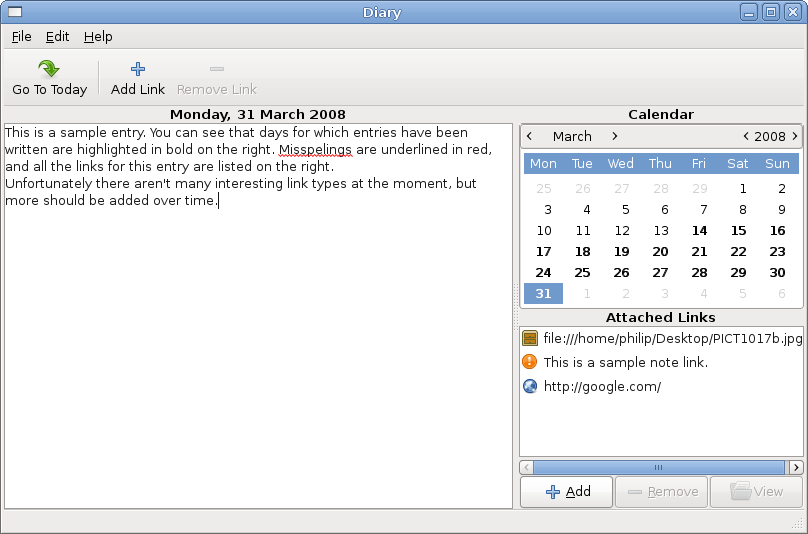
Diary: un diario de vida en Ubuntu

Hace algún tiempo había barajado la posibilidad de tener un cuaderno donde anotar algunas ideas, pensamientos o cosas importantes que no quería olvidar. Sé que en el pasado he tenido buenas ideas pero por no haberlas escrito en ningún lado se me han olvidado y/o perdido para siempre.

El problema es que escribirlas en papel es poco seguro (se puede perder) y, por sobre todo, demoroso. (Al menos yo me demoro más en escribir con lápiz y papel que tecleando).

Fue así que el descubrimiento de Diary me entusiasmó bastante. Diary es una aplicación pequeña y ligera que sirve perfectamente para los propósitos de un diario de vida o bitácora personal (no confundir con publicación de blogs). Entre otras características, Diary cuenta con: corrección ortográfica, encriptación de datos, búsqueda e impresión de entradas y el uso de vínculos (a sitios web o archivos).

Dada su sencillez, fue el programa que más me convenció. Otras alternativas que te pueden interesar son: eJourn, GnoTime, Monodiary, myDiary, NoteCase o Xournal.

Agregar los repositorios

La forma más sencilla de instalar Diary en Hardy es a través de los repositorios de su autor. Para esto, debemos agregar las fuentes a nuestras listas de repositorios.

  1. Abrimos «Orígenes del software» en Sistema > Administración.
  2. Vamos a la pestaña «Software de terceros» y agregamos las siguientes líneas con el botón «Añadir...» (separadamente):
    deb http://ppa.launchpad.net/drbob/ubuntu hardy main
    deb-src http://ppa.launchpad.net/drbob/ubuntu hardy main
  3. Cerramos la ventana

Instalación

Una vez agregados los repositorios, procedemos a instalar el programa vía Synaptic.

  1. Abrimos el «Gestor de paquetes Synaptic» en Sistema > Administración
  2. Buscamos el paquete diary
  3. Marcamos e instalamos

Podrás encontrar el programa en el menú Aplicaciones > Accesorios.

Vínculos de interés: Sitio del proyecto | En Launchpad (paquete deb) | En GnomeFiles (tarball)

viernes, 27 de junio de 2008

Cómo quitar los paneles en GNOME

Si alguna vez trataste de eliminar todos los paneles de Ubuntu te habrás dado cuenta de que no es posible. Cuando damos clic derecho sobre el último panel la opción «Borrar este panel» del menú contextual está desactivada. Pero puede que te preguntes, ¿para qué borrar todos los paneles? Esto podría ser útil si instalamos alguna barra de lanzadores o dock al estilo de Avant Window Navigator, por ejemplo.

Pues bien, googleando por ahí encontré un foro en donde se detallaban varias formas de hacerlo. Una era cerrando gnome-panel y evitando que se abriera cada vez que se iniciaba una sesión (Sistema > Preferencias > Sesiones). Sin embargo, al hacer esto, se eliminaba también el comando para «Ejecutar una aplicación» (Alt-F2), que muchas veces nos ha sido útil.

Así que la manera más recomendable de quitar el último panel en GNOME parece ser a través de un tweak que lo esconde permanentemente. Para ello, hacemos lo siguiente:

  1. Ejecuta el Editor de configuraciones de GNOME. Abre «Ejecutar una aplicación» (Alt-F2) y escribe gconf-editor
  2. Ve a la clave /apps/panel/toplevels y selecciona el panel indicado (ej. panel_0). Edita los siguientes parámetros:
    auto_hide
    auto_hide_size1
    expand
    hide_delay1
    unhide_delay10000
    x10000
    y10000

¡Y adiós panel!

miércoles, 18 de junio de 2008

GNOME Do: Instalación y configuración

GNOME Do es una aplicación bastante versátil que permite hacer muchas cosas con sólo presionar un par de teclas. Se lo ha catalogado como un lanzador de aplicaciones, pero claramente es más que eso. Permite exploración y administración básica de archivos (abrir, copiar, mover), abrir direcciones de Internet y otra serie de tareas frecuentes gracias a otros tantos plugins que le podemos instalar (marcadores, email, contactos, música, etcétera).

Se perfila como una herramienta útil y potente si logramos integrarla a nuestro repertorio personal de interacciones con el sistema operativo.

Requisitos

GNOME Do no es una aplicación restringida a este entorno de escritorio, aunque obviamente su estética se complementa mejor con él. Funciona en KDE y en "otros entornos comunes" (aunque dada la vaguedad de esa información no sé si incluye XFCE, Enlightment u otros).

Lo que sí es recomendable es tener composición de ventanas activado (composite). No es imprescindible pero si altamente recomendable. Así que si no tienes activada esta opción aún, hay tres opciones diferentes entre las que puedes elegir (dependiendo de las características de tu máquina):

Activar la composición de Metacity
  1. Abre el «Editor de configuración» de GNOME. Presiona Alt-F2 para abrir «Ejecutar una aplicación» y teclea gconf-editor
  2. Activa la composición de ventanas. Busca la clave /apps/metacity/general/compositing_manager y actívala.
Activar Compiz

Recuerda que esta opción requiere que tu tarjeta de vídeo sea compatible. Los usuarios de NVIDIA no suelen tener problemas, pero los de ATI deben verificar que tienen una ATI Radeon 9500 o superior y la última versión del driver (con soporte para AIGLX). De lo contrario podrías sufrir una severa ralentización del sistema.

  1. Abre la ventana de «Apariencia». Menú Sistema > Preferencias > Apariencia
  2. Activa los efectos visuales. Dirígete a la pestaña «Efectos visuales» y activa la opción que más se ajuste a tus necesidades (Normal o Extra). Ambas funcionan para estos propósitos.
Cairo Composite Manager

Este gestor de composición tiene la gracia de no requerir aceleración 3D, por lo que puede ser adecuado para usuarios con una tarjeta de vídeo no tan potente. Más información sobre cómo instalar en Ubuntuland

Instalación

La forma más sencilla de instalar es a través del instalador de aplicaciones de Ubuntu. No es la versión más reciente pero es la más estable (y con mejor soporte). [Para una revsión de la nueva versión 0.5 "The Fighting", visita el blog del autor]. Así que vamos al menú Aplicaciones y seleccionamos «Añadir y quitar...». Buscamos por GNOME Do, marcamos e instalamos. (Si buscas por "do quick" es más expedito)

Para que el programa se cargue automáticamente cada vez que iniciamos nuestra sesión en Ubuntu debemos incluirlo en los programas de inicio:

  1. Abrimos la ventana de «Sesiones». Menú Sistema > Preferencias > Sesiones
  2. Añadimos GNOME Do a la lista de programas de inicio. Haz clic en el botón «Añadir» y se abrirá el cuadro de diálogo «Editar programa de inicio». Completa la información: GNOME Do (Nombre), gnome-do (Orden)
  3. Acepta los cambios.

Modo de uso

La primera vez abre el programa desde Aplicaciones > Accesorios > GNOME Do. Una vez ejecutado, debes invocarlo utilizando la combinación de teclas: Super + Barra espaciadora. (Super es la tecla que está entre Ctrl y Alt, también conocida como tecla de Windows, ¡puaj!). Te aparecerá un cuadro como este:

Ahora escribe una palabra, por ejemplo "personal". El programa te mostrará en el primer cuadrado el item que cree que estás buscando, por ejemplo "Carpeta personal". En el segundo rectángulo te sale el comando que el programa va a ejecutar, en este caso Run (Ejecutar). Cuando presiones Enter, el programa te abrirá una ventana de Nautilus en tu Carpeta personal.

Eso es lo más básico del programa. Ahora hagamos algo un poco más complejo. Supongamos que quiero mover una imagen (Hitos.jpg) desde el Escritorio a mi Carpeta personal:

  1. Invoco GNOME Do con Super + Barra espaciadora
  2. Tecleo "hit" y el programa reconoce el archivo "Hitos.jpg" y me sugiere la acción Open (abrir)
  3. Dado que no lo quiero abrir sino mover, presiono Tab para cambiarme al cuadrado de la derecha (acción a realizar).
  4. Escribo "mo" y el programa me sugiere la acción "Move to" (mover a...), con lo que me aparece un tercer cuadrado (destino)
  5. Presiono Tab nuevamente para moverme al tercer cuadrado y tecleo "jav" para que me muestre mi Carpeta personal (cuyo nombre es "javier")
  6. Presiono Enter.

El programa suele reconocer las acciones que queremos realizar, pero cuando no lo haga, todavía podemos presionar las teclas direccionales (arriba o abajo) para desplegar un menú con las opciones disponibles.

Otras Configuraciones

Por defecto, GNOME Do indexa los items del Menú principal y los de tu Carpeta personal (pero no las subcarpetas). Para indicar al programa qué directorios indexar debemos editar el archivo de configuración ~/.config/gnome-do/FileItemSource.config. El formato de configuración es CARPETA : SUBNIVELES. Por ejemplo si queremos que indexe una subcarpeta dentro de Documentos, podemos agregar la línea:

/home/USUARIO/Documentos: 1

o bien:

/home/USUARIO: 2

La diferencia es que la primera se restringe sólo a un subnivel dentro de Documentos, mientras que la segunda incluye dos niveles de subdirectorios dentro de toda la carpeta personal (incluida Documentos). En el caso de querer indexar todos los subniveles dentro de un directorio podemos poner -1

Para aumentar la posibilidades de GNOME Do se han dispuesto una serie de plugins con diferentes funciones que puedes revisar en el sitio web.

Sitio web oficial.

sábado, 14 de junio de 2008

Super Mario War: Cómo instalar


He aquí un deathmatch entre Zero, Pikachu, Bub y Sonic

Hace algún tiempo se empezó a hablar de este juego en los blogs. Típicamente se lo describía como un juego multiplayer (hasta 4 jugadores) en que el objetivo es "aplastar Marios". Me lo instalé para probarlo y debo decir que Super Mario War es mucho más que eso. Cuando recién lo empecé a jugar pensé que era una especie de Super Smash Bros. mezclado con el clásico Mario Bros. de los arcade. Pero explorando la cantidad de opciones que trae me fui dando cuenta de que todavía podía llegar a ser más interesante.

Digamos, para empezar, que es posible competir en hasta 17 minijuegos diferentes. Además tiene una infinidad de personajes entre los que se puede elegir, incluyendo no sólo a Mario y sus amigos, sino que también a personajes de otros juegos y hasta de otras consolas. Por otro lado, hay un centenar de etapas entre las que elegir.

Definitivamente, un juego que merece estar en la colección, especialmente si queremos batirnos a duelo contra un amigo o la computadora.

Cómo instalar

(El siguiente método no es el más elegante pero es apto para principiantes)

  1. Ir a la sección de descargas del sitio web y bajar los binarios de la última versión disponible (actualmente la 1.7 April Fools Edition).
  2. Abrimos el tarball (smw-1_7afe-binary_tar.gz) con el gestor de archivadores de GNOME. (En la edición actual, encontraremos en su interior otro archivo .tar que también debemos abrir)
  3. Extraer la carpeta usr (podemos arrastrar y soltarla sobre el Escritorio)
  4. Abrimos una ventana de Terminal (Aplicaciones > Accesorios > Terminal)
  5. Nos dirigimos al lugar donde descomprimimos la carpeta. Por ejemplo, si extrajimos la carpeta usr sobre el Escritorio, tecleamos cd Escritorio (en Hardy).
  6. Copiamos la carpeta usr recién extraída a la de nuestro equipo. Para esto necesitamos privilegios de superusuario. Escribimos sudo cp -r /usr/* /usr/
  7. Una vez copiado, ejecutamos el juego con el comando smw

Nota: A algunas personas puede aparecerles un mensaje de error porque falta el paquete libpng3. Este paquete se puede instalar desde Synaptic (Sistema > Administración > Gestor de paquetes Synaptic) o bien desde el Terminal con el comando sudo aptitude install libpng3

Añadiendo un lanzador al menú Juegos

Para ejecutar el juego podemos abrir la ventana «Ejecutar una aplicación» (Alt-F2) y teclear smw. Pero para hacerlo más expedito podemos incluirlo al menú Juegos:

  1. Vamos a Sistema > Preferencias > Menú principal. Se nos abre una ventana de edición del Menú principal
  2. Al costado izquierdo seleccionamos el menú Juegos.
  3. Hacemos clic en el botón «Elemento nuevo» y se nos abre un cuadro de diálogo para crear un nuevo lanzador
  4. Llenamos todos los campos correspondientes. En «Comando» escribimos smw. (Para el icono pueden usar este vector que hice yo)
  5. Aceptamos los cambios

¡Y a disfrutar!

jueves, 22 de mayo de 2008

Cómo descomprimir archivos RAR en Ubuntu

Probablemente te habrás dado cuenta que si bien el gestor de archivadores de Ubuntu (File Roller) reconoce los archivos .rar como archivos comprimidos, no logra abrirlos.

Cuando buscamos en el instalador de aplicaciones de Ubuntu, la única solución que nos encontramos es RAR, un programa shareware que tiene 40 días de evaluación.

Supongo que tal solución no es del agrado de muchos ubunteros. (Tampoco lo es el que nos manden archivos comprimidos en RAR). Pero bueno, tampoco es el fin del mundo porque existe un paquete que nos permite abrir (y no comprimir) los susodichos archivos con el gestor predeterminado de Ubuntu.

Para instalarlo, abrimos Synaptic (Sistema > Administración > Gestor de paquetes Synaptic) y buscamos el paquete unrar. Lo marcamos e instalamos.

Por cierto, probablemente encuentren un paquete llamado unrar-free. Aquí la palabra free quiere decir abierto y no gratis. Así que no se confundan con el shareware mencionado más arriba. La diferencia entre ambos es que el de código abierto (free) no puede manejar archivos RAR comprimidos en la versión 3.0 del formato.

Así que si eres de los defensores ortodoxos del código abierto instálate la versión free. (Aunque si ese fuera el caso, probablemente nunca hubieses aceptado un archivo RAR...)

lunes, 28 de abril de 2008

Cómo montar las particiones de Windows al iniciar sesión

Continúo con las modificaciones a Ubuntu 8.04 recientemente instalado...

Un tema recurrente a la hora de instalar Ubuntu es el acceso a las particiones de Windows XP o Vista (NTFS). Si bien el sistema las detecta automáticamente y crea enlaces a ellas desde el menú Lugares, no las monta automáticamente al arrancar el sistema. Sino que lo hace al intentar acceder a ellas.

Este modo de funcionamiento puede ser un poco molesto si tenemos la costumbre de usar enlaces a las carpetas de la partición de Windows en nuestro Escritorio, porque bien podrían aparecernos los enlaces como rotos e inactivos.

El método tradicional para montar automáticamente las carpetas de otras particiones al iniciar Ubuntu es editando el archivo de configuración /etc/fstab. Sin embargo, dada la moderada complejidad de las opciones que se hay que manejar, este método podría no estar al alcance del principiante.

Por esta razón, podemos recurrir a una utilidad gráfica que nos facilita bastante el problema, llamada «Herramienta de configuración NTFS». Se puede instalar directamente desde el instalador de aplicaciones de Ubuntu (Menú Aplicaciones > Añadir/Eliminar...). Asegúrate que en el menú desplegable Mostrar, esté seleccionada la opción «Todas las aplicaciones disponibles»

Una vez instalada, esta pequeña aplicación aparecerá dentro del menú Aplicaciones > Herramientas del sistema. Cuando la abramos aparecerá una ventana con las particiones NTFS detectadas donde podremos marcar aquellas que queramos configurar. Esta utilidad se encargará de editar automáticamente el archivo de configuración /etc/fstab para que las particiones se monten automáticamente cada vez que iniciamos sesión en Ubuntu.

domingo, 27 de abril de 2008

Cómo quitar el emblema (flechita) de los enlaces del Escritorio en Hardy

Cuando tenía Gutsy, tenía en el Escritorio varios enlaces a las carpetas que usaba recurrentemente. Y me acordaba que no tenían el emblema de los enlaces simbólicos (flecha diagonal). Pero ahora que instalé Hardy Heron, traté de copiar estos enlaces de mi disco de respaldo y me llevé una triste sorpresa: ¡ya no funcionaban! (Obviamente chequeé que apuntaran en la dirección correcta y todo). Así que me puse a buscar en Google pero sólo encontré personas que tenían la misma duda. La única respuesta que encontré fue la de borrar el icono de enlaces simbólicos del sistema (ej. /usr/share/icons/Tangerine/scalable/emblems/emblem-symbolic-link.svg). Por supuesto, no consideré esta solución como apropiada. Así, me detuve a pensar un momento cómo poder salir de este problema.

Y bueno, recordé esa técnica de reencuadre de los terapeutas sistémicos estratégicos: cuando uno tiene un problema, probablemente es porque lo tiene conceptualizado como problema. Si cambias la forma en que lo piensas, el problema desaparece.

Y me dije: ¿realmente es un enlace simbólico lo que necesito? (Les digo de inmediato que no se pueden hacer enlaces duros a las carpetas). En realidad, el título de esta entrada no tiene solución. Pero supuse que la gente buscaría de esa manera... (ni hablar de los que buscan por "acceso directo" en vez de enlace o por "flechita" en vez de emblema).

Pero basta de tanta cháchara y vamos a la solución:

  1. Haz clic derecho en algún lugar del Escritorio y selecciona «Crear un lanzador...»
  2. Completa los recuadros «Nombre» y «Comentario» con la información necesaria. Verifica que en «Tipo» aparezca Aplicación.
  3. En la sección «Comando» escribe lo siguiente: nautilus --no-desktop <lugar>. (Ejemplo: nautilus --no-desktop /media/windows/micarpeta)
  4. Cambia el icono al que te sea más cómodo (ej. /usr/share/icons/Human/scalable/places/folder.svg)

¡Y listo! La solución era hacer un llamado a Nautilus y pasarle la localización de la carpeta como parámetro. Eso sí, hay tres advertencias que hacer:

  1. Si la carpeta a la que quieres enlazar contiene espacios, debes poner una «\» (barra invertida o backslash) antes de cada espacio. Por ejemplo: /media/windows/Mis\ Documentos
  2. Si usas otro gestor de archivos (como Thunar o PCMan File Manager) tendrás que hacer los cambios pertinentes, reemplazando el comando nautilus por thunar o pcmanfm, según corresponda
  3. Al no ser enlaces, los lanzadores del Escritorio no aparecen como carpetas en los cuadros de diálogo tradicionales (abrir o guardar archivo). Así que para un acceso más expedito tendrás que agregar manualmente las carpetas a la lista de Lugares, a través del menú Marcadores de Nautilus.