lunes, 28 de abril de 2008

Cómo montar las particiones de Windows al iniciar sesión

Continúo con las modificaciones a Ubuntu 8.04 recientemente instalado...

Un tema recurrente a la hora de instalar Ubuntu es el acceso a las particiones de Windows XP o Vista (NTFS). Si bien el sistema las detecta automáticamente y crea enlaces a ellas desde el menú Lugares, no las monta automáticamente al arrancar el sistema. Sino que lo hace al intentar acceder a ellas.

Este modo de funcionamiento puede ser un poco molesto si tenemos la costumbre de usar enlaces a las carpetas de la partición de Windows en nuestro Escritorio, porque bien podrían aparecernos los enlaces como rotos e inactivos.

El método tradicional para montar automáticamente las carpetas de otras particiones al iniciar Ubuntu es editando el archivo de configuración /etc/fstab. Sin embargo, dada la moderada complejidad de las opciones que se hay que manejar, este método podría no estar al alcance del principiante.

Por esta razón, podemos recurrir a una utilidad gráfica que nos facilita bastante el problema, llamada «Herramienta de configuración NTFS». Se puede instalar directamente desde el instalador de aplicaciones de Ubuntu (Menú Aplicaciones > Añadir/Eliminar...). Asegúrate que en el menú desplegable Mostrar, esté seleccionada la opción «Todas las aplicaciones disponibles»

Una vez instalada, esta pequeña aplicación aparecerá dentro del menú Aplicaciones > Herramientas del sistema. Cuando la abramos aparecerá una ventana con las particiones NTFS detectadas donde podremos marcar aquellas que queramos configurar. Esta utilidad se encargará de editar automáticamente el archivo de configuración /etc/fstab para que las particiones se monten automáticamente cada vez que iniciamos sesión en Ubuntu.

domingo, 27 de abril de 2008

Cómo quitar el emblema (flechita) de los enlaces del Escritorio en Hardy

Cuando tenía Gutsy, tenía en el Escritorio varios enlaces a las carpetas que usaba recurrentemente. Y me acordaba que no tenían el emblema de los enlaces simbólicos (flecha diagonal). Pero ahora que instalé Hardy Heron, traté de copiar estos enlaces de mi disco de respaldo y me llevé una triste sorpresa: ¡ya no funcionaban! (Obviamente chequeé que apuntaran en la dirección correcta y todo). Así que me puse a buscar en Google pero sólo encontré personas que tenían la misma duda. La única respuesta que encontré fue la de borrar el icono de enlaces simbólicos del sistema (ej. /usr/share/icons/Tangerine/scalable/emblems/emblem-symbolic-link.svg). Por supuesto, no consideré esta solución como apropiada. Así, me detuve a pensar un momento cómo poder salir de este problema.

Y bueno, recordé esa técnica de reencuadre de los terapeutas sistémicos estratégicos: cuando uno tiene un problema, probablemente es porque lo tiene conceptualizado como problema. Si cambias la forma en que lo piensas, el problema desaparece.

Y me dije: ¿realmente es un enlace simbólico lo que necesito? (Les digo de inmediato que no se pueden hacer enlaces duros a las carpetas). En realidad, el título de esta entrada no tiene solución. Pero supuse que la gente buscaría de esa manera... (ni hablar de los que buscan por "acceso directo" en vez de enlace o por "flechita" en vez de emblema).

Pero basta de tanta cháchara y vamos a la solución:

  1. Haz clic derecho en algún lugar del Escritorio y selecciona «Crear un lanzador...»
  2. Completa los recuadros «Nombre» y «Comentario» con la información necesaria. Verifica que en «Tipo» aparezca Aplicación.
  3. En la sección «Comando» escribe lo siguiente: nautilus --no-desktop <lugar>. (Ejemplo: nautilus --no-desktop /media/windows/micarpeta)
  4. Cambia el icono al que te sea más cómodo (ej. /usr/share/icons/Human/scalable/places/folder.svg)

¡Y listo! La solución era hacer un llamado a Nautilus y pasarle la localización de la carpeta como parámetro. Eso sí, hay tres advertencias que hacer:

  1. Si la carpeta a la que quieres enlazar contiene espacios, debes poner una «\» (barra invertida o backslash) antes de cada espacio. Por ejemplo: /media/windows/Mis\ Documentos
  2. Si usas otro gestor de archivos (como Thunar o PCMan File Manager) tendrás que hacer los cambios pertinentes, reemplazando el comando nautilus por thunar o pcmanfm, según corresponda
  3. Al no ser enlaces, los lanzadores del Escritorio no aparecen como carpetas en los cuadros de diálogo tradicionales (abrir o guardar archivo). Así que para un acceso más expedito tendrás que agregar manualmente las carpetas a la lista de Lugares, a través del menú Marcadores de Nautilus.

sábado, 26 de abril de 2008

Configurando el escritorio

Siguiendo con el proceso de "enchulamiento" de Hardy Heron, ahora es el turno de configurar el escritorio. Sé que existe un formato de escritorio por prácticamente cada ubuntero, ya que cada uno ordena los elementos como le resulte más cómodo. Pero mostraré cómo me gusta dejarlo a mí, a ver si a alguien le da una idea o le responde alguna duda.

Vamos por parte:

1. Activar o desactivar iconos del escritorio

A mí me gusta tener en el escritorio al menos un enlace a mi Carpeta personal (/home) y otro a la Papelera. Además no me gusta que aparezcan los iconos de las unidades extraibles (discos, pendrives, etcétera). Así que lo primero que hago es modificar todas estas cosas a través del editor de configuraciones de GNOME:

  1. Abre el diálogo «Ejecutar una aplicación» (Alt-F2)
  2. Ejecuta gconf-editor
  3. Dirígete a /apps/nautilus/desktop
  4. Aquí podrás activar o desactivar los icono de Equipo, Carpeta personal, Servidores de red, Papelera y las unidades extraíbles.

2. Agrandar los iconos del escritorio

A mí me gusta agrandar los iconos del Escritorio para que estén más visibles y accesibles. Esto lo podemos hacer gracias a la opción «Estirar icono» incluida en el menú contextual. Podemos modificar el tamaño de los iconos ya sea para agrandarlos o achicarlos tan solo haciendo clic derecho sobre ellos y escogiendo la opción mencionada.

3. Condensar los menús Aplicaciones, Lugares y Sistema en uno solo

Esto va a parecer herejía, porque es una especie de microsoftizacion de Ubuntu. Pero me es más cómodo así; debo aceptar que prefiero tener todos los menús concentrados en un solo botón que por separado. Y, ¿cómo se hace?

  1. Haz clic derecho en algún lugar del panel superior y selecciona «Añadir al panel...»
  2. Se te abre una lista de elementos que puedes agregar. Busca el que dice «Menú principal» y arrástralo al panel.
  3. Para eliminar la Barra de menús, haz clic derecho sobre ella y selecciona «Quitar del panel»

4. Borrar el panel inferior y cambiar la lista de ventanas al panel superior

Esto es una segunda herejía. Es casi como llevar el Menú Inicio de Windows hacia arriba. (Ojalá puedan perdonarme).

  1. Borramos el panel inferior haciendo clic derecho sobre él y seleccionando «Borrar este panel»
  2. Hacemos clic derecho en el panel superior y seleccionamos «Añadir al panel...»
  3. En la lista de elementos buscamos «Lista de ventanas» y la arrastramos al panel

5. Agrandar el panel superior

Ya que hemos ganado algo de espacio eliminando el panel inferior, podemos darle algunos pixeles más al panel de arriba para que los iconos y las ventanas se vean más grandes.

  1. Clic derecho sobre el panel y elegimos «Propiedades»
  2. En la pestaña «General» buscamos donde dice «Tamaño» y cambiamos el número por 32 (o el que sea del agrado de cada uno)

6. Añadiendo y quitando iconos del panel

Sinceramente nunca usé el icono de Ayuda ni el de Evolution, así que los saco para que no me distraigan. Por el contrario, añado un par de lanzadores para aquellas aplicaciones que necesito a un clic de distancia (todos tenemos algunas). En mi caso son estas tres: Firefox (que viene incluido), la Terminal (el amigo fiel de todo linuxero) y mi editor de textos favoritos, Leafpad.

Para agregar los lanzadores sólo nos basta con buscarlos dentro del menú aplicaciones y darles un clic derecho y escoger la opción «Añadir este lanzador al panel»

Reduciendo el tiempo de espera al iniciar Ubuntu

Tras el lanzamiento de la nueva versión de Ubuntu 8.04 Hardy Heron, decidí hacer una instalación limpia por razones sanitarias. Desde mi introducción en el mundo GNU/Linux con Ubuntu 6.10, sólo me había limitado a actualizar las versiones. Obviamente al comienzo uno no sabe mucho y a veces mete la mano más allá de la cuenta. Por esto, van quedando huellas y residuos por tanto tiempo de maltrato (ja). En esta ocasión decidí que una instalación desde cero iba a contribuir a la mantención de mi sistema (nótense mis rasgos obsesivos).

Después de instalación, necesariamente uno tiene que volver a "enchular" el Ubuntu para que se adecúe a sus necesidades. Es como amoblar y decorar la habitación en la que va a vivir. Así que en muchos casos, uno se enfrenta nuevamente con algunos problemas que resolvió antaño, sólo que ahora algunas opciones han cambiado de lugar y otras se han facilitado.

Por eso, los tips que postearé a continuación probablemente sean del conocimiento del usuario antiguo, aunque sin embargo pueden ayudar al novato que recién se integra a este fascinante mundillo.

En esta ocasión, referiré a un par de modificaciones para agilizar el tiempo en que demoramos en entrar al sistema. La primera modificación apunta a reducir el tiempo de espera en el gestor de arranque (GRUB). El segundo cambio permite iniciar una cuenta de usuario automáticamente, para no tener que escribir el usuario y contraseña cada vez que ingresamos al sistema operativo.

1. Agilizando el gestor de arranque (GRUB)

El gestor de arranque (GRUB) es el que nos permite iniciar uno u otro sistema operativo instalado en nuestra maquina. Comúnmente, aparece como un menú donde nos salen las versiones del núcleo (kernel) Linux que tenemos instalados junto a las versiones de Windows.

Cuando recién instalamos Ubuntu, este menú tarda 10 segundos en desaparecer e inicia el item que esté seleccionado. Dado que estamos impacientes por ocupar nuestro Ubuntu recién instalado, trataremos de que el tiempo de espera sea menor.

Editando el archivo de configuración del GRUB

Como alterar el GRUB implica cambios riesgosos, para modificar el archivo de configuración (/boot/grub/menu.lst) debemos acceder con permisos de superusuario (su). Para esto abrimos el diálogo «Ejecutar una aplicación» (Alt-F2) y escribimos gksu gedit /boot/grub/menu.lst

Nos pedirá la contraseña de root. Tras ingresarla se nos abrirá una ventana del Editor de textos con el archivo en cuestión. Ahora podemos proceder con la edición.

Reducir el tiempo de espera

Verás que hay una línea en la que sale timeout 10 (línea 19 aprox.). El número 10 indica la cantidad de segundos de cuenta regresiva del menú. Típicamente 10. Lo vamos a rebajar a un número razonable para no esperar tanto. Personalmente lo dejo en 3 segundos, por si algún día quisiera iniciar con otra versión del núcleo (kernel) o bien con la partición de Windows (sí, admito que tengo una partición de Windows, pero no la he usado hace meses).

Ocultar el menú

Busca la línea en la que dice #hiddenmenu (línea 23 aprox.) y descomenta la línea, quitándole la almohadilla o signo gato (#). Al hacer esto, cuando inicies tu máquina ya no aparecerá el menú sino sólo la cuenta regresiva. Si quieres acceder al menú se te pedirá que presiones alguna tecla, de lo contrario permanecerá oculto.

Después de hacer las modificaciones que estimes pertinentes, guarda los cambios. Recuerda que este archivo de configuración es indispensable para iniciar el sistema operativo, así que cualquier error que cometas puede costarte un dolor de cabeza. Realiza una copia de seguridad del archivo o mantén tu disco de Ubuntu a mano en caso de emergencia.

2. Iniciar sesión de usuario automáticamente

Si sólo tenemos un usuario en nuestro sistema, podemos ahorrar tiempo valioso al saltarnos la ventana de entrada en la que se nos pide ingresar el usuario y la contraseña.

Para esto, vamos al menú Sistema > Adminisitración > Ventana de entrada. Se nos abrirá una ventana en la podremos modificar algunos aspectos de ella. Para nuestro objetivo, nos dirigimos a la pestaña «Seguridad» y activamos la casilla que dice «Activar entrada automática». En la lista desplegable, seleccionamos el usuario con el que queremos se inicie nuestro sistema. Después cerramos la ventana y la próxima vez que iniciemos el sistema podremos disfrutar de nuestros cambios.

jueves, 24 de abril de 2008

Edición masiva de imágenes

En busca de una herramienta sencilla para editar de imágenes de forma masiva, me encontré con tres muy distintas entre sí. En un principio mi intención era redimensionar varias imágenes para poder enviarlas por correo (porque hacerlo por GIMP una a una, hubiese sido un calvario), sin embargo, es comprensible que un día uno necesite hacer otro tipo de operaciones masivas (batch), tales como rotar, o agregar una marca de agua, etcétera.

Squash

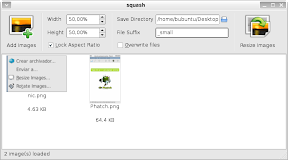
La más sencilla y liviana de las tres. Su única funcionalidad es la de redimensionar imágenes, indicado por porcentaje (y no pixeles). Viene en un paquete .deb que se puede descargar desde el sitio web. Sin embargo, no se añadirá automáticamente al menú de Aplicaciones por lo que tendremos que hacerlo manualmente, o bien ejecutándolo desde «Ejecutar una aplicación» (Alt-F2), y escribiendo squash

nautilus-image-converter

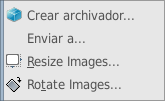
Más que una aplicación se trata de un script que se añade al menú contextual de Nautilus (clic derecho sobre el/los archivo(s)). Incluye dos opciones: "Resize Images..." y "Rotate Images...", que son para redimensionar y rotar, respectivamente.

En la opción de redimensionar, podremos elegir un tamaño estándar (1024x768, 800x600, etc.), escalar a porcentaje o indicar el número de pixeles. Mientras que en la opción de rotar se nos permitirá hacerlo tanto en 90° como en 180°, o bien un número personalizado (1-360).

Se puede instalar desde Synaptic (Sistema > Administración > Gestor de paquetes Synaptic), buscando el paquete nautilus-image-converter. Dado que utiliza como dependencia ImageMagick, su instalación nos ocupará aproximadamente 3,3 MB.

Phatch (Photo Batch Processor)

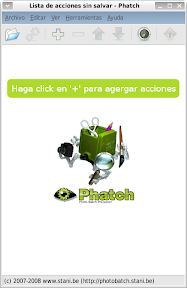
Definitivamente el más completo de los tres. Entre sus características incluye: redimensionar, rotar, redondear los bordes, agregar una marca de agua, agregar una sombra e incluir un texto. Por otro lado, las imágenes se pueden guardar en gran cantidad de formatos de imagen más PostScript y PDF.

Su forma de utilización no es tan obvia como el de las herramientas anteriores, pero no es difícil de aprender: consiste en establecer una serie de reglas que se aplicarán juntas al final del proceso. De esta manera, podremos combinar las distintas opciones descritas, sin tener que empezar todo el proceso cada vez.

Esta aplicación pesa cerca de 3 MB y tiene como dependencias python, vxpython y pil, por lo que el peso podría aumentar un poco. Se puede descargar en un paquete .deb autoinstalable desde su sitio web.

Conclusión

Estas tres utilidades difieren básicamente en la cantidad de opciones que tienen. Así que escoger no debiera ser muy difícil, todo depende de tus necesidades. A continuación una tabla comparativa:

Squashnautilus-image-converterPhatch
InstalaciónPaquete .debSynapticPaquete .deb
Redimensionar
Rotar
Otras Redondear bordes, marca de agua, añadir texto, agregar sombra, cambiar formato
AccesoAlt-F2 > "squash"Menú contextual (clic derecho)Aplicaciones > Gráficos

lunes, 28 de enero de 2008

Subiendo imágenes a Flickr con FlickrUploadr

En un conciso artículo de Be Linux my friend se mencionan las 3 aplicaciones más frecuentes para subir imágenes a Flickr, a saber: jUploadr, Postr y Kflickr. En esta entrada quiero dar a conocer la herramienta que uso yo, FlickrUploadr (sí, ya sé que no es un nombre muy original).

Si bien la recomendación oficial de Flickr es usar jUploadr, su gran (des)ventaja es que esta escrito en Java. Y personalmente no creo que se justifique iniciar un entorno virtual Java para ejecutar una aplicación tan sencilla. (De hecho, lo encuentro un desperdicio de recursos).

A diferencia de las otras herramientas de carga, FlickrUploadr pesa solamente 35 Kb (*), lo que la hace la opción más eficiente. Además se integra bien con el escritorio de Ubuntu (GNOME) al estar escrito en Python y GTK. Su funcionamiento es el típico "arrastrar y soltar".

¿Cómo instalar?

Dado que no se proporciona ningún paquete .deb en la página web, deberemos realizar la instalación manualmente. Lo primero es ir al sitio web del autor y descargarse la última versión. (Actualmente la 1.0). Después realizamos los siguientes pasos:

  1. Descomprimir la carpeta del archivo .tar.gz (por ejemplo, FlickrUploadr-1.0.0)
  2. Abrir una ventana de terminal y entrar a la carpeta que acabamos de descomprimir. Por ejemplo, si la descomprimimos en la carpeta personal escribimos: $ cd FlickrUploadr-1.0.0
  3. En este punto debemos comprobar que tengamos el paquete python-dev instalado previamente en nuestra máquina. Para esto entramos a Sistema > Administración > Gestor de paquetes Synaptic y lo buscamos. Chequear que esté en verde. De lo contrario, instalarlo (clic derecho > marcar para instalar > Aplicar)
  4. Volvemos al terminal y escribimos: python setup.py install
  5. Seguir los pasos de la instalación

Configuración

Una vez descargado FlickrUploadr, podremos ejecutarlo desde un terminal o bien desde «Ejecutar una aplicación» (Alt-F2), tecleando Uploadr (ojo con la primera mayúscula). La primera vez que lo abramos nos pedirá autorizar el programa en nuestra cuenta Flickr, para lo que deberemos entrar al servicio y dar los permisos necesarios.

Para poder acceder a esta utilidad de manera más sencilla, podemos crear un lanzador (acceso directo) en el menú Aplicaciones. Para esto, le hacemos un clic derecho y vamos a Editar los menús. Se nos abrirá una ventana de edición del Menú principal:

  1. En la lista de la derecha elegimos el grupo donde queremos agregar nuestro lanzador (por ejemplo, puede ser "Internet" o bien "Gráficos").
  2. Hacemos clic en «Elemento nuevo» y se nos abrirá el diálogo «Crear un lanzador»
  3. Rellenamos con la información que nos pide. Nombre: FlickrUploadr. Comando: Uploadr.
  4. El programa no viene con un icono, pero podemos utilizar esta imagen para el lanzador.
  5. Aceptar

Y ya podemos disfrutar de nuestro FlickrUploadr :)

Consideraciones acerca del programa

  • No es posible añadir descripciones de las imágenes directamente. Una vez cargadas las imágenes, se nos abre una página donde podremos editarlas.
  • No es posible seleccionar el álbum en que queremos subir la foto. Esta operación debe ser realizada por el Organizr de Flickr.
  • No permite establecer licencias particulares (Copyright, Creative Commons) para cada imagen. Utiliza la configuración por defecto de la cuenta.
  • La herramienta oficial de Ubuntu es Postr (Flickr Uploader) que se encuentra en el instalador de aplicaciones. (Lo que implica actualizaciones automáticas y mejor soporte). F-Spot también es capaz de subir imágenes a varios servicios, incluido Flickr.
  • En suma, FlickrUploadr es una herramienta liviana y sencilla que se complementa bastante bien con las características del sitio web. Sin embargo, a diferencia de las otras herramientas mencionadas, no cuenta con todas las características imaginables. Ideal para usuarios que NO tienen una cuenta pro, o que les gustan las aplicaciones sencillas (minimalistas)

miércoles, 23 de enero de 2008

Secret Maryo Chronicles


Buenos gráficos, buena música y divertido gameplay

Hace algún tiempo que sabía de su existencia pero no me había animado a instalarlo (por las clases, por el tiempo, etcétera). Pero ahora que estoy de vacaciones (y hace tiempo que no actualizo este blog) pensé ¿por qué no? Y me llevé una grata sorpresa al corroborar que Secret Maryo Chronicles es un juego muy bien hecho y bastante divertido.

Probablemente porque jugué videojuegos a principio de los noventa, me acostumbré a jugar a los clásicos de plataformas en 2-D: juegos con pocas acciones (correr, saltar y uno que otro poder) y relativamente predecibles. Los juegos en 3-D nunca me impresionaron lo suficiente (a excepción de los antiquísimos Wolfenstein 3-D, Quake, Heretic... pero eso es otra historia). Por esto, me alegra que todavía existan estos proyectos que rescaten los viejos modos de juego.

Pero oquéi, vamos al grano: cómo instalar y disfrutar de Secret Maryo Chronicles (SMC).

Instalación

Por mucho, la forma más sencilla de instalar SMC en Ubuntu es a través de un paquete .deb. Para ello, GetDeb nos ha facilitado bastante el trabajo y solo basta con descargar los paquetes e instalar. Los archivos pesan 25 MB aproximadamente.

Ahora bien, si lo que queremos es que el juego se actualice cada vez que exista una nueva versión (actualmente va en la 1.4.1) deberíamos considerar el agregar los repositorios de GetDeb a nuestras actualizaciones automáticas. Si lo hacemos de esta manera, podremos instalar/desinstalar el juego cuando queramos directamente desde Synaptic.

Para esto, vamos al menú Sistema > Administración > Orígenes del software. En la pestaña «Software de otros proveedores» le damos clic a Añadir... y en el recuadro que nos aparece escribimos deb http://ubuntu.org.ua/ getdeb/. Aplicar los cambios.

(Nota: GetDeb proporciona además las versiones actualizadas de otros programas incluidos en Ubuntu, tales como GIMP, Pidgin, entre otros. Generalmente, estas versiones suelen ser más recientes que las proporcionadas por Canonical, pero al no ser las oficiales implican un cierto grado de riesgo de incompatibilidades. Actualizar los programas no es obligatorio pero hay que desactivar las casillas correspondientes en el proceso)

¿Y la música?

SMC tiene una interesante banda sonora que NO viene incluida por defecto en el juego. Para instalarla, debemos descargarnos otro paquete .deb (apróximadamente 30 MB) desde la página de descargas del sitio web de SMC. Tan simple como descargar e instalar.

¿Problemas con el joystick?

Cuando recién instalé el juego tuve algunos problemas con mi joystick USB. El juego reconocía los botones, pero no así los ejes direccionales (D-Pad). Buscando por la red descubrí que era un problema recurrente entre los usuarios. Aunque raramente se encuentran soluciones concretas. Finalmente resolví el problema, pero pude constatar que la efectividad de los métodos va a depender de cada máquina. Aquí les proporciono cierta información para que tengan en cuenta si padecen del mismo mal:

  • El problema parece afectar a los usuarios de GNOME y no a los de KDE. Por lo que si tienes Kubuntu, no debiera haber problema.
  • El problema parece afectar a las personas que han instalado el paquete jscallibrator o bien el "Joystick Calibrator" en el instalador de aplicaciones Ubuntu. Para resolver este asunto, desinstala este paquete y borra el archivo ~/.joystick (archivo oculto en tu carpeta personal). Después reinicia Ubuntu.
  • Si no funciona lo anterior, puedes crear un archivo autoejecutable que cargue la configuración del joystick al iniciar Ubuntu. Más información en el blog de Un bioinformatiquillo

A mí me funcionó con la segunda opción. Desinstalé el «Joystick Calibrator» que había instalado tiempo atrás, borré el archivo de configuración y voilá!

Por cierto, recomiendo encarecidamente que prueben este juego con joystick. Dada la sensibilidad de los movimientos (y el peligro de sufrir RSI) es mejor que usar el teclado.